Maya Python - Vscode
在maya python当中的脚本编写与运行都十分麻烦。在vscode中编写则更容易。
也可以搜到一些关于maya python在vscode中使用的教程,但是本文会完善一些细节以及整合更优的工作流选择。
安装VScode
首先我们要有一个Vscode,嗯,如果没有的话。
这一步很简单,直接在官网上下载就好了。
然后我们要在Vscode中安装python的扩展。第一个就是。
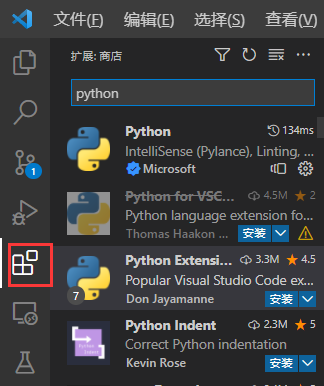
因为我们其实没有办法在Vscode中直接执行使用了maya api的python脚本,所以倒也不用指定python路径,但是如果要为了其他的项目写python程序的话,倒也可以设置一下。
安装Maya相关扩展
接下来我们安装Maya相关的插件
在Vscode的扩展商店中搜索maya,出现以下结果
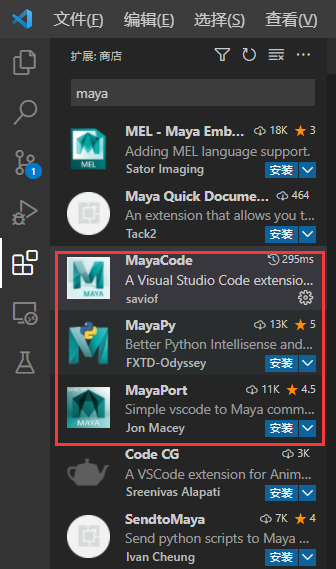
这里有三个插件,简单说,MayaPy >= MayaCode + MayaPort
安装MayaPy的同时,另外两个扩展就自动安装了。
但其实如果只安装MayaCode也够用。但懒得思考那么多,直接安装MayaPy好了,然后三个扩展都会安装好。
扩展设置
首先我们来看MayaCode
安装好这个插件后,点击这个插件查看主页,从小齿轮进入它的扩展设置
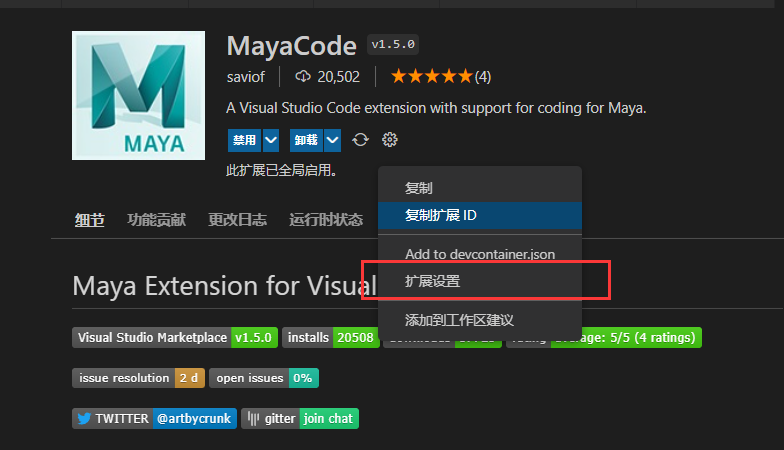
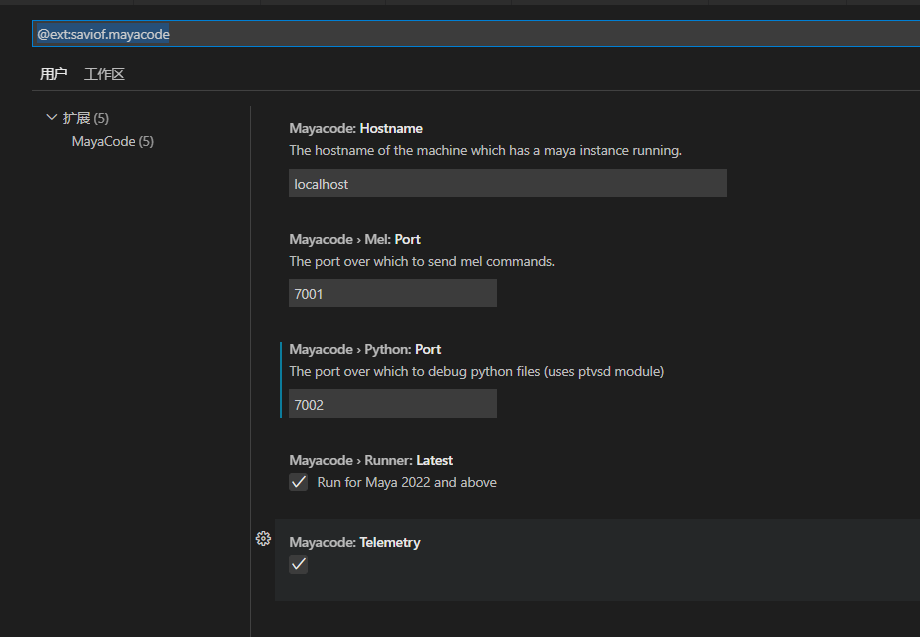
默认提供了两个端口,一个是Mel的端口7001,一个是Python的端口7002。我就用默认端口了。
在MayaPort插件里的设置也是一模一样的。
然后我们打开Maya,在一个空白的脚本窗口输入:
1 | import maya.cmds as cmds |
并运行。这个时候就建立好了Maya和Vscode的通信了。
执行方法
接下来如果我们在Vscode中随意打开一个python脚本文件
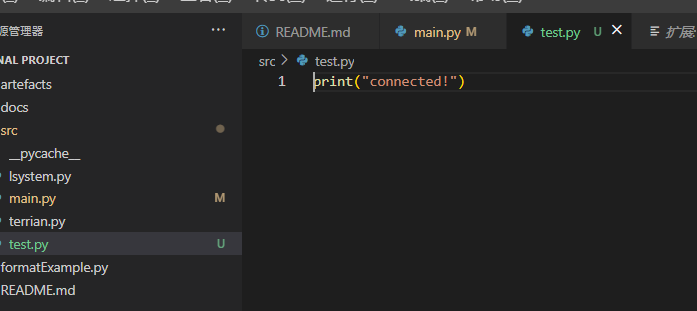
按住ctrl+shift+p,Vscode会弹出一个输入栏,输入Maya,会看到以下命令
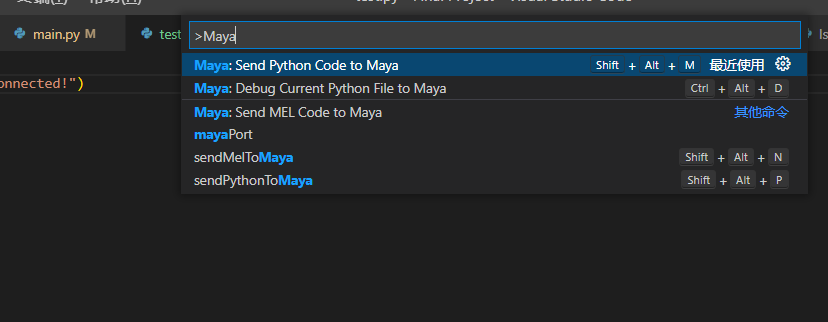
我们直接点击Maya: Send Python Code to Maya,再返回到maya的脚本窗口,如果顺利,就可以看到

并且命令提示栏也说了,Shift+Alt+M就可以执行最近使用的命令,所以下次执行直接用这个快捷键就好了,当然点击旁边这个小齿轮也是可以更改快捷键的。
这是不是比Maya里面先全选还要在ctrl+enter方便很多呢?
通信的自动初始化
但是基于上面的设置你会发现,在下一次重新打开maya时,这个端口没了,除非重新在maya里运行一遍上面的端口设置代码
1 | import maya.cmds as cmds |
我们当然不想每次打开maya都先运行一遍。
这时Maya官网为我们提供了解决方案。
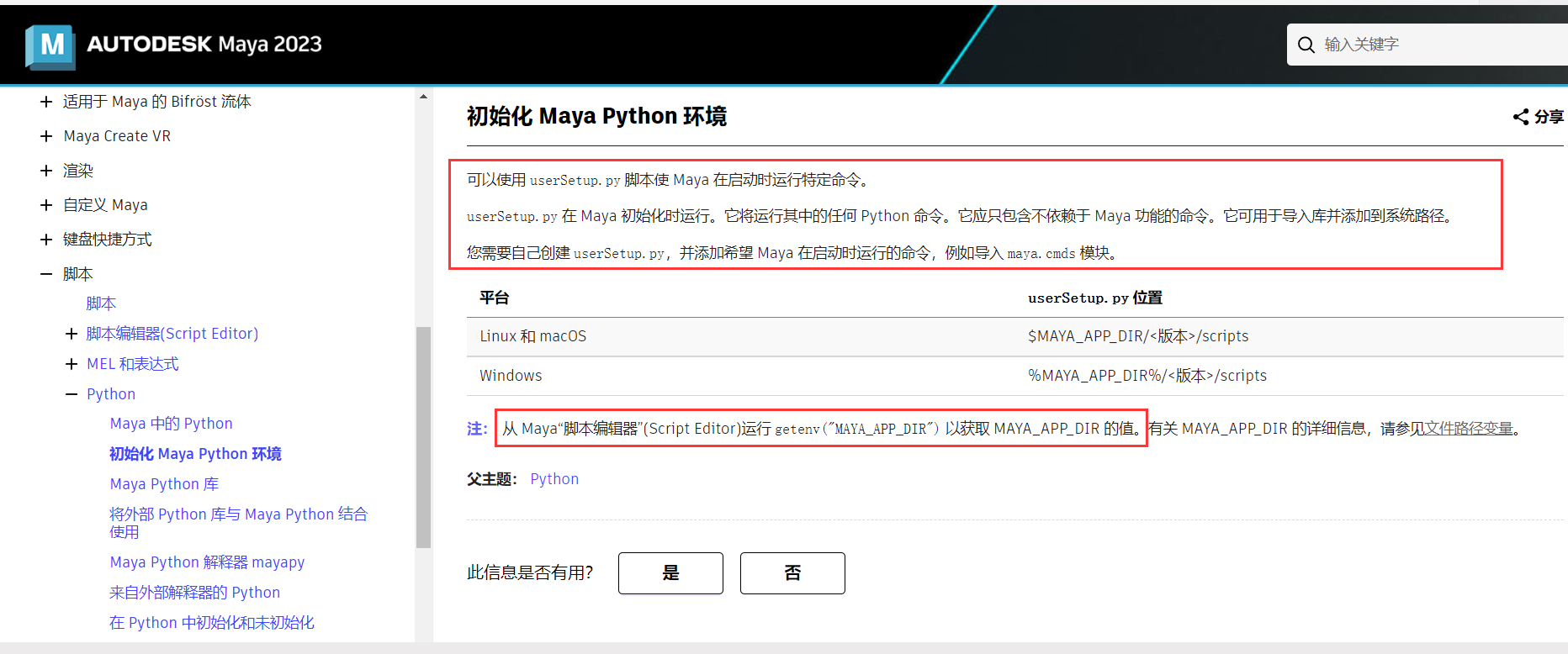
因此,我们只需要把上面这段代码保存到userSetup.py文件中,就可以在maya启动时自动执行了。注意userSetup.py文件放置的位置,MAYA_APP_DIR的获取需要在MEL脚本窗口执行getenv(“MAYA_APP_DIR”),一般这个位置默认为“文档”夹中的maya,因此只需要放在:…/文档/maya/20xx/scripts 就好了。
这样所有设置就基本完成了。插件甚至具备代码提示、以及直接查看文档的功能,非常好用。
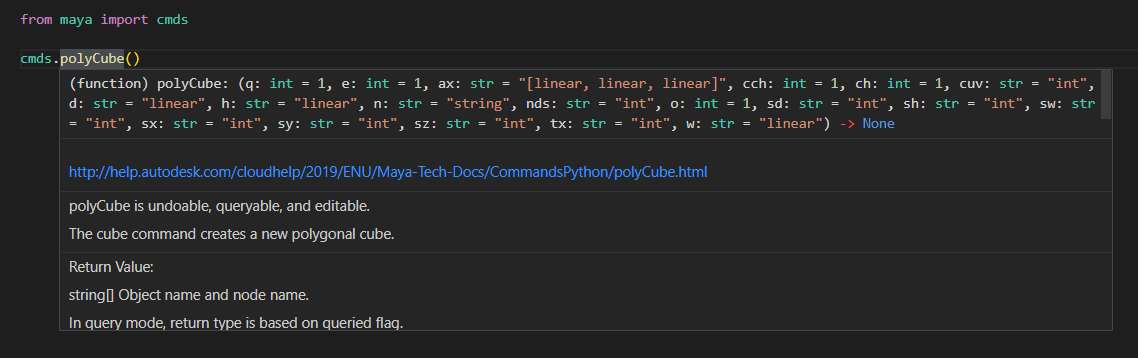
如果出现Vscode和Maya通信正常,但Vscode中使用maya API的代码未能识别(未定义、无代码提示)等问题,则需要按住ctrl+shift+p调出命令栏后,输入settings打开设置的json文件
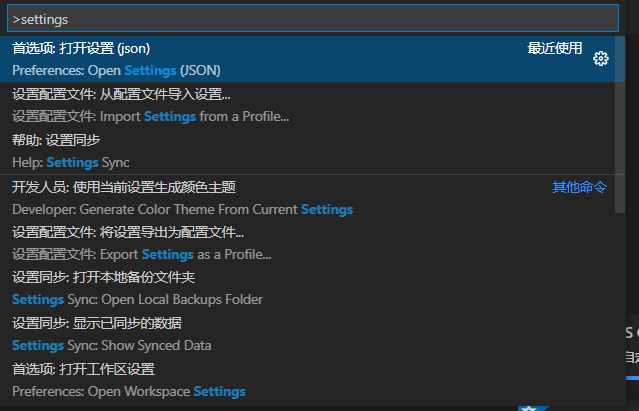
检查这两段代码是否在其中,插件安装正常的话,至少会有其中一条,用相同的路径把缺少的补上就好了。
(原本这里的路径是maya devkit开发包的路径,在高版本的maya中需要手动到官网上下载,但是插件已经帮我们封装好了。)
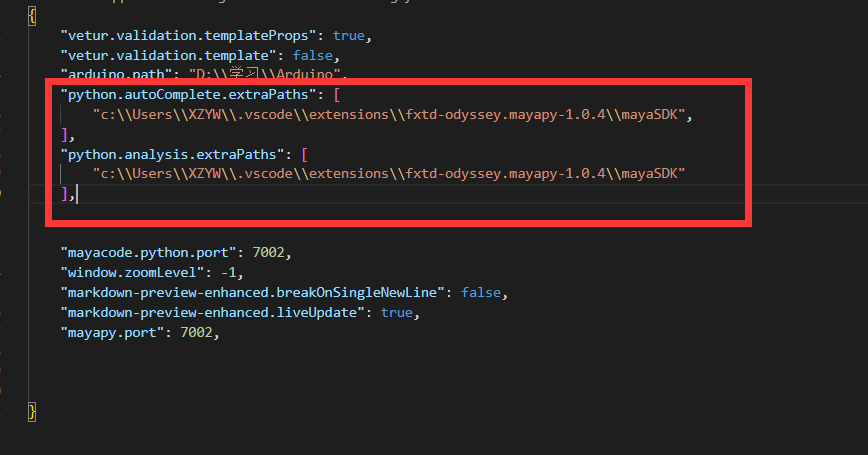
1 | "python.autoComplete.extraPaths": [ |
其他执行方法
除了上面的命令执行,我们还可以右键点击代码的编辑栏,我们也可以看到这个命令,直接点击就能运行
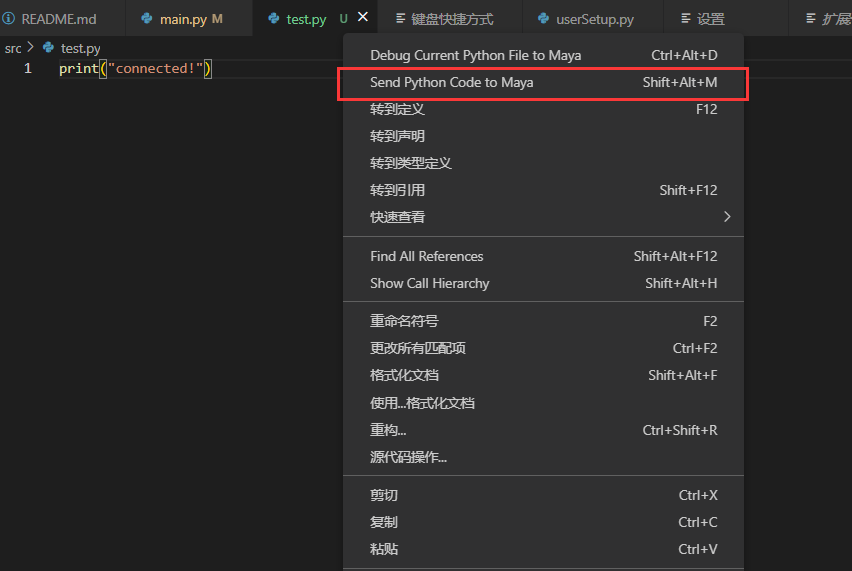
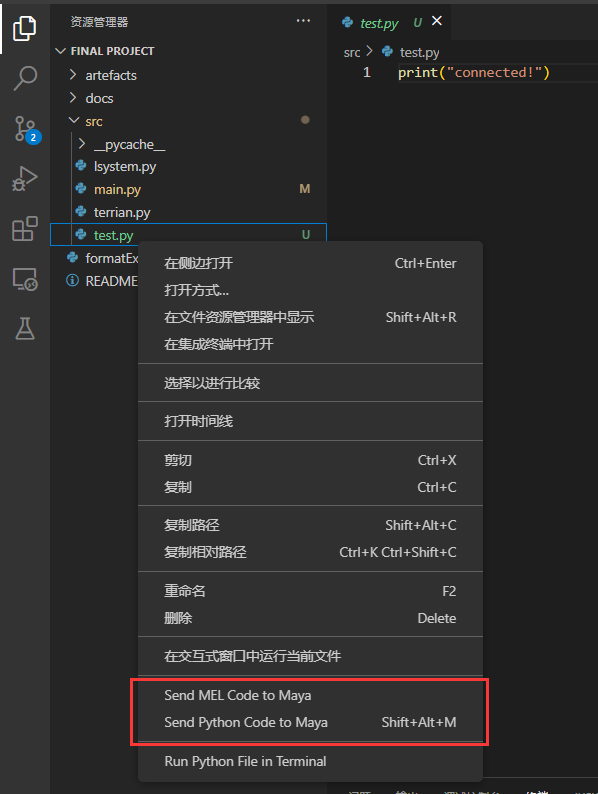
如果在Vscode中打开项目文件夹,在资源管理器窗口,右键点击这个python文件,同样可以找到执行的命令。
然后是最后一种执行方法,比较复杂,没有特别的用处,可以跳过。
这个功能是MayaPy插件里的,前几天才发现,这个插件的开发者正是我之前关注过的一个TA前辈
当然,从他的描述可以看到,他也是基于另外两个插件做的开发。
这次我们主要会用到下面这个命令。
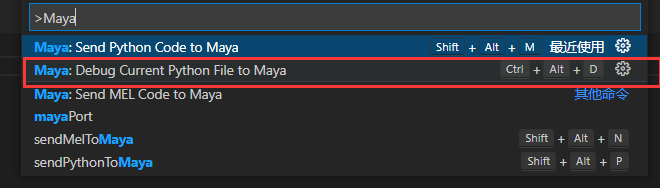
执行后,如果顺利的话,我们应该在maya中看到这样的输出
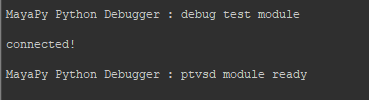
如果不顺利,那么可能就会一直卡在运行阶段
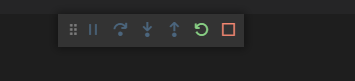
当然,如果这个时候点击红色方框来中断运行的话,maya中依然可以得到输出。会发现这次只有前面两行

同时在控制台出现了这样一些问题。

对于第三个reload的未定义问题很好理解,因为我这里用的是Maya2023,对于reload方法,Maya2023使用的python版本进行了一个封装,需要
1 | import importlib.reload as reload |
才能使用,但是低版本的Maya是没有这个问题的。所以合理猜想sys这个库所出现的问题可能也是由于我使用的Maya版本问题所引起的,如果大家使用低一点的Maya版本也许是能正常使用。
毕竟,用这个执行方法的话,是可以在Vscode的代码中设置断点的,能方便很多调试。
那么到这里Maya python到Vscode的工作流就结束了,大家也可以愉快地写代码了
Vscode - Git
这一部分主要用于项目管理。
Git安装
Git安装不是github安装。git是一个工具,而github是一个网站。
要使用git,我们首先电脑上要有一个git。直接在官网下载就好了
https://git-scm.com/downloads/
这里我们下载Standalone的版本,选择合适的32位或64位环境就好了(我也没有用过Portable版,不知道这是干嘛的)
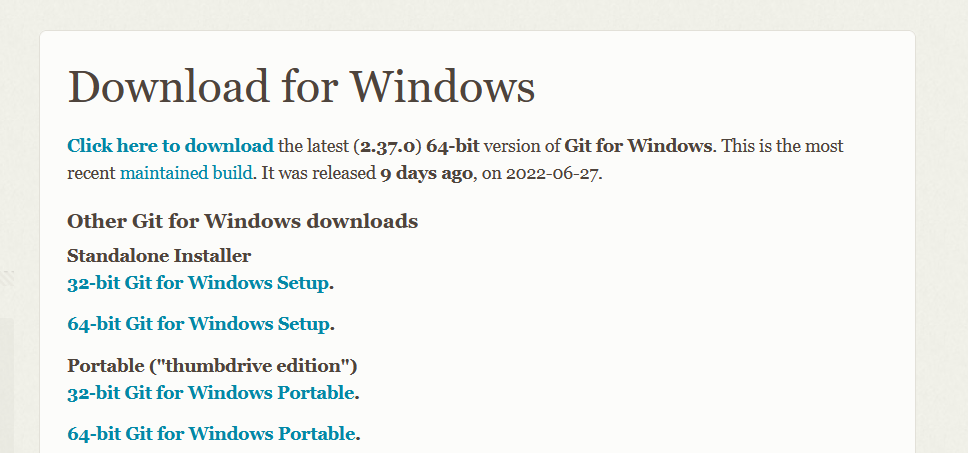
安装过程中会出现一大堆选项,其实都不需要看,直接全部确认跳过就好了。当然,这里会出现一些关于GUI和git bash以及桌面图标这样的选择,其实大多用不上,想装就装,不想装也没影响。
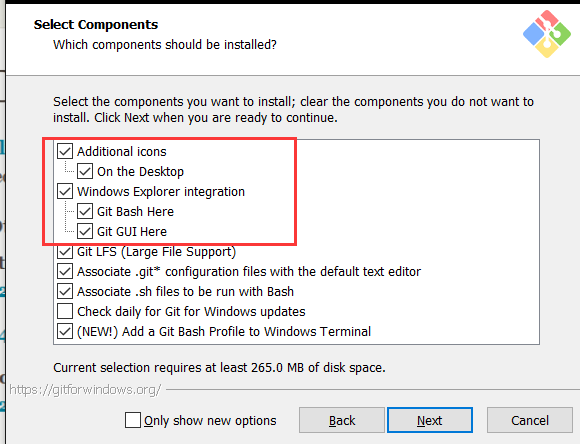
然后这里我们选择默认编辑器的时候当然已经有了一个VScode编辑器,就不选别的了。
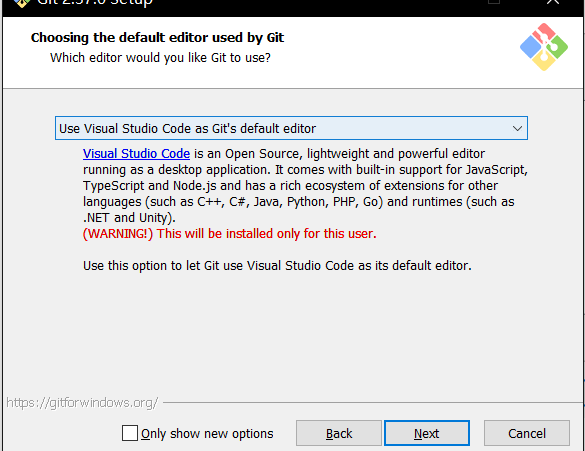
然后等待安装就好了。
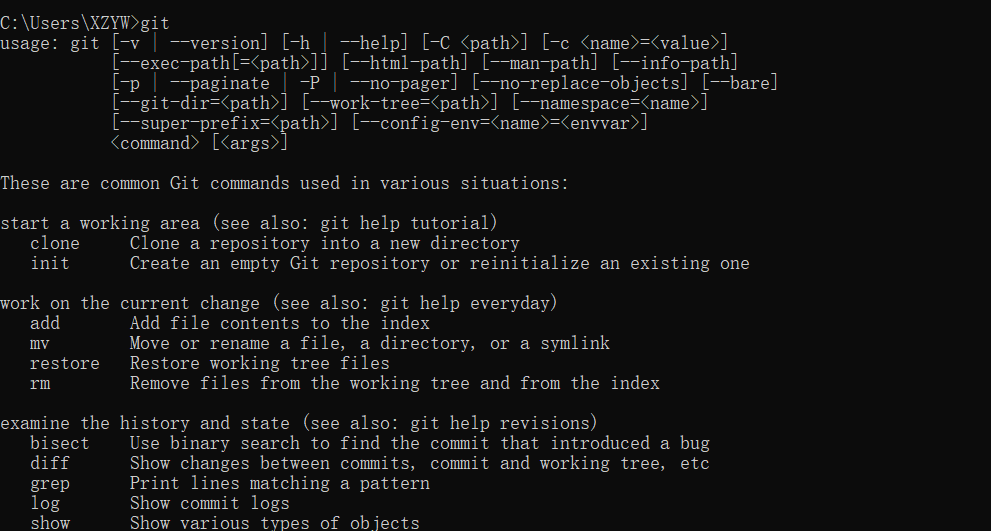
安装完成后,我们按住键盘 win+R, 输入cmd打开命令提示符窗口,然后输入git,如果顺利,就会看到一些帮助信息了
在项目中使用Git
因为我这两段写完了才想起来要用Vscode,因此如果对这个不感兴趣可以直接看后面的Vscode中的git
但是把这里的内容看完的话也有助于理解git的使用。
项目初始化
Git的用途是项目管理,那肯定要有一个项目。
既然有项目,我们肯定还要有一个项目文件夹。git管理项目都是以项目文件夹为单位的。
假设我们建立好了一个空文件夹准备用于我们的项目。
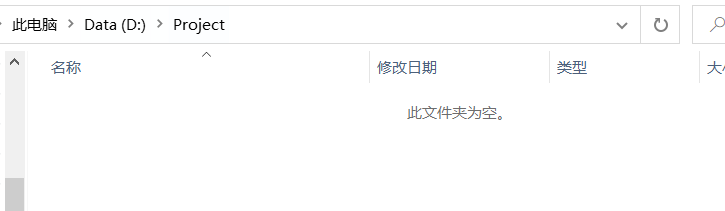
点击上面的文件资源地址,或者直接按alt+D,然后输入cmd回车运行

我们就可以从当前的文件夹打开命令窗口。(当然也可以win+R输入cmd后从默认环境进入,然后通过cd 命令进入文件夹)
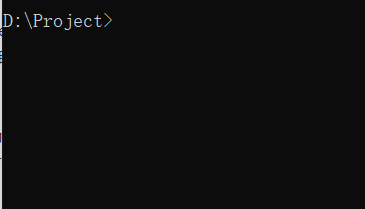
然后在这里输入git init
我们就完成了一个本地仓库的初始化。

新生成的这个.git 文件夹是一个隐藏文件夹,一般来说,项目里的所有本地仓库管理都是在这个.git文件夹中进行的。每个项目都会有自己的.git 文件夹。
如果把这个文件夹删掉,本地的仓库也就没了,项目的所有git设置也就没了。
代理设置
由于git的服务器不在国内,访问git是非常不稳定的。为了舒适地访问git,想必大家都会使用代理服务器。
开启代理服务以后,打开网络和Internet设置,在最底部的代理设置中可以看到代理服务器的地址和端口
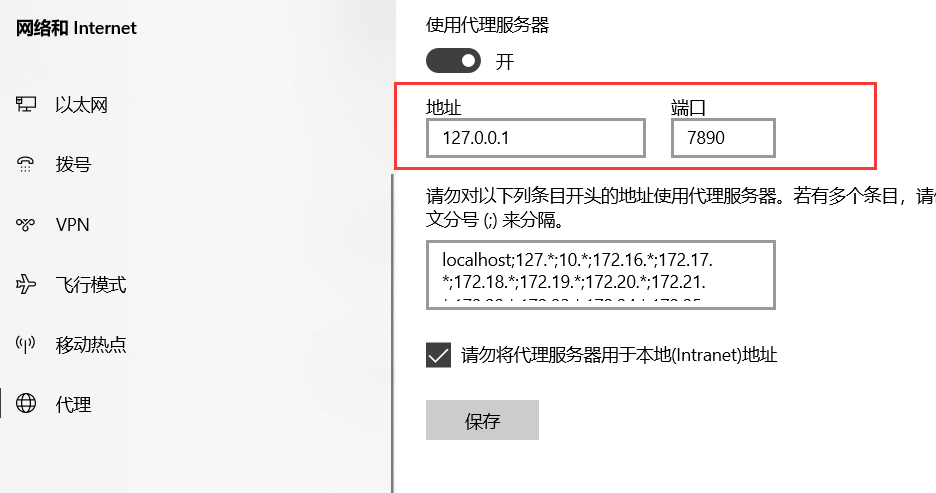
在命令提示符中输入下面这两行代码,当然地址和端口就是用上面的设置。
1 | git config --global https.proxy http://127.0.0.1:端口 |
git的代理设置就完成了。
可以注意到这上面的代码中有一段 –global,它表示全局的意思。
因为每一个项目都有一个git本地仓库。加上–global,那么表示所有的项目都是用了这个设置,如果只希望当前的项目使用这个设置,那就不要加–global。
远程仓库
除了本地仓库,还有许多远程仓库,如最熟知的github,就是一个远程仓库管理平台。事实上,除了github还有很多远程git仓库管理网站,国内熟知的gitee,好处是不会卡,也不用开代理。
我们已经有了远程仓库的账号(github账号),那么接下来需要让本地仓库知道这个账号
所以我们注册这个项目的使用者名称和邮箱,也就是你的github的名称和邮箱。这里的–global当然与前面是一个道理
1 | git config --global user.name “李三” |
这个过程中,还可能在浏览器中弹出窗口需要你输入密码提供权限,这个时候顺着做就行了。
然后我们还要让git知道,这个本地仓库管理的项目,是远程仓库上的哪个项目。
我们打开github上的项目网站,点击右边的小按钮把地址复制下来。
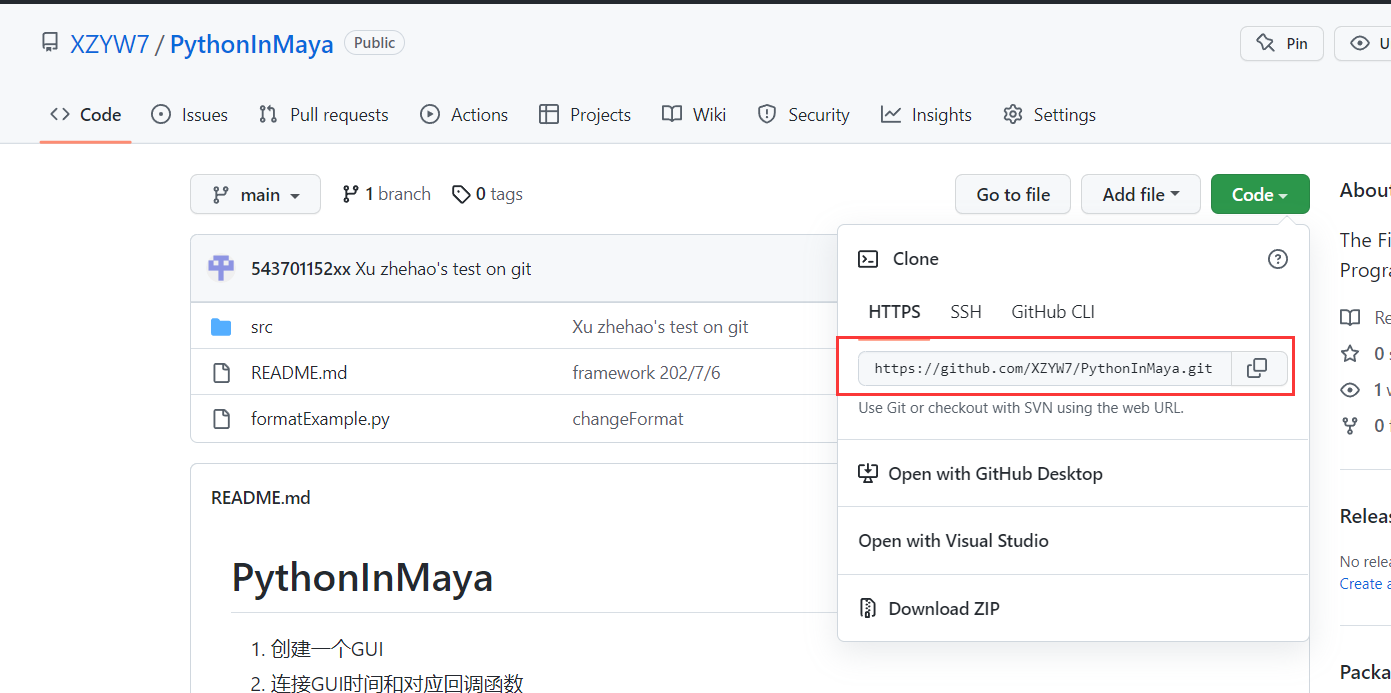
然后在命令提示符中输入
1 | git remote add origin https://xxx/xxx.git |
这样本地仓库和远程仓库就关联上了。
Pulls
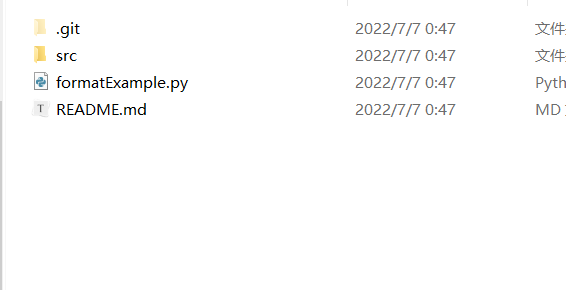
首先我们的远程仓库已经有了项目内容,我们就先把它拉取(pull)到我们的本地仓库上
输入
1 | git pull origin main |

再打开我们的项目,就可以看到项目的所有内容都出现在我们的项目文件夹里了。
Push
我们在本地编写或者修改了代码,当然要把它上传到远程仓库。
1 | git add . |
这三行代码就可以搞定了。注意add后面是空格加小点,表示把当前所有修改的文件添加到git本地仓库中,commit命令确认这次修改。只add不commit是不行的。最后的push会将本地仓库上传到远程仓库。
Vscode中的Git
实际上Vscode里面就可以写命令行,所以上面的内容也可以在Vscode中直接写。
代理设置这一步建议还是做一下
但是Vscode也提供了很好的git管理工具,我们只需要可视化的操作就可以完成git管理。
首先在Vscode中还是打开我们的项目文件夹
可以看到这里的源代码管理栏。
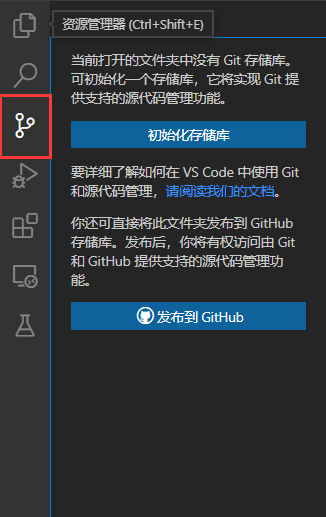
点击这个初始化储存库就能进行git仓库的初始化(相当于git init)
然后在源代码管理这里点击右边的三个小点可以看到这个操作界面,所有的按钮都相当于一个git命令。
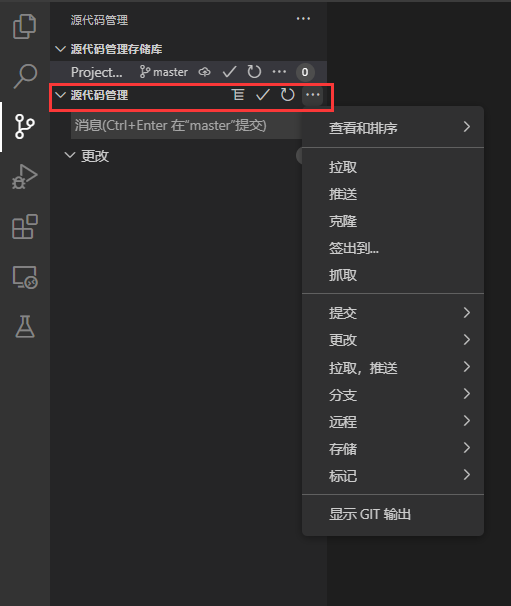
我们点击添加远程仓库,(在弹出的输入栏中他让我们提供存储库URL,当然可以参照上面远程仓库的做法,复制地址然后粘贴到这里),我们也可以选择更直观的方式,可以看到下面有一行小字,从GitHub添加远程存储库

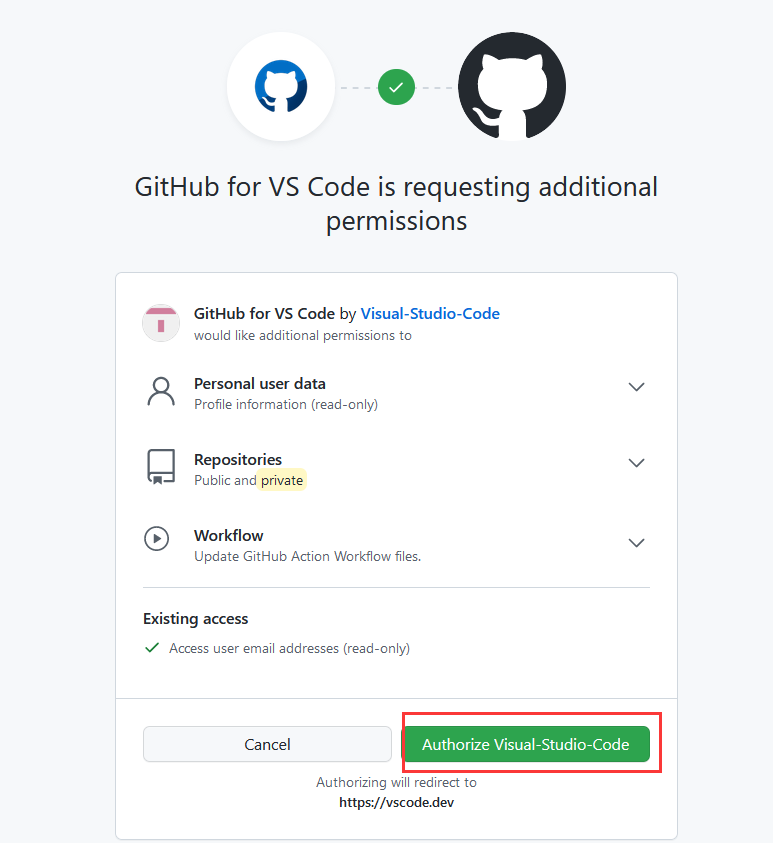
我们点击它,会弹出一个网页,让我们登录输入github的密码,并提供权限,我们直接照做。
当这些完成后,我们就可以在Vscode刚才的这个输入栏看到让我们选择远程仓库,列出了所有我们的github仓库,我们直接选择PythonInMaya这个项目
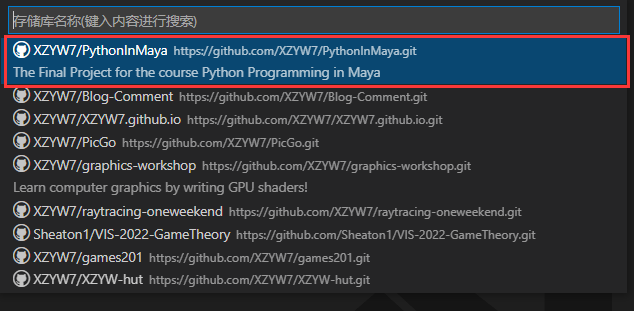
点击后它让我们输入远程仓库名字,直接输PythonInMaya就好了
然后还是在这个命令面板,我们选择拉取(git pull)
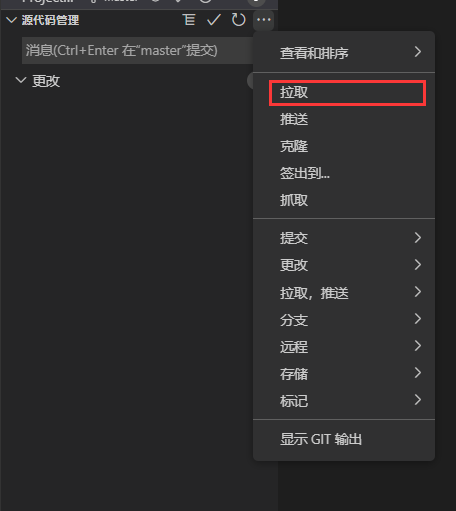
可以发现这是不行的。会出现这样的问题
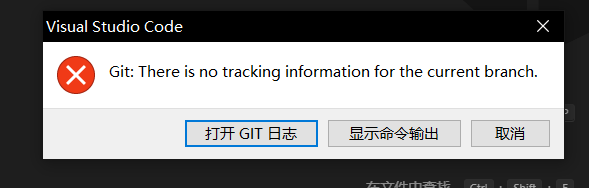
这是因为,git的主分支是main
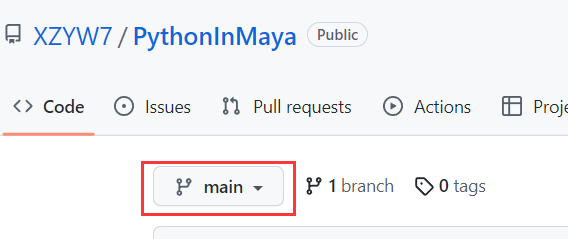
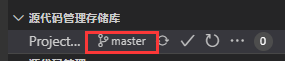
而Vscode默认的主分支叫master,如果我在github上建项目的时候就把github的主分支名字叫做master,也就不存在这个问题了。
这个问题有很多解决方法
治标
最直接的方法,是我们让git知道,从远程的main仓库拉取到本地master仓库,我们在这里找到拉取自…命令,
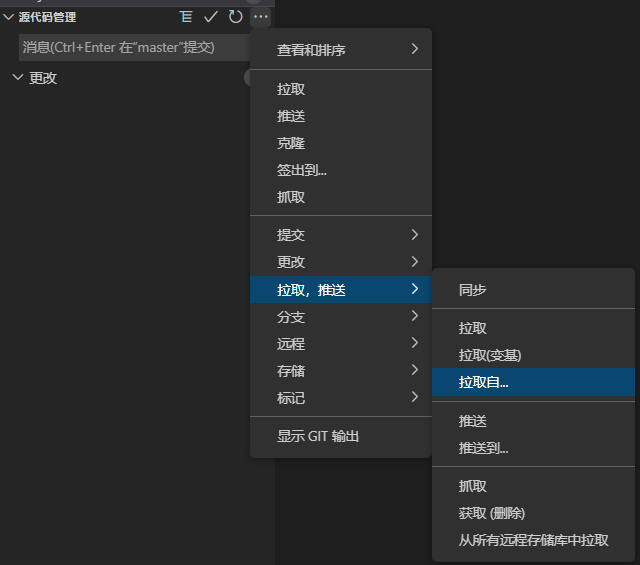
选择我们项目的远程位置

当然也只有一个main分支

选择完成后,我们就可以在我们的项目文件夹中看到,已经下载好了远程仓库的所有文件。
治本
这个问题的根源是本地仓库和远程仓库的分支不同,远程仓库我们改不了了,但是本地仓库的分支还是可以改的。
解决的手段有很多
最简单的是我们选择这个签出到命令
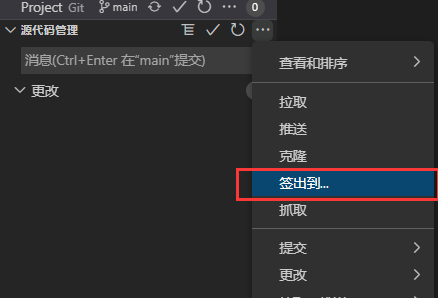
然后就完成了。
Vscode中的push
当我们在本地的代码中做了一些修改后,我们用Vscode来进行push,把代码上传到远程仓库就非常简单了。
我们可以在更改栏中看到我们的修改过的文件,点击它还会在工作树中展示我们修改的内容
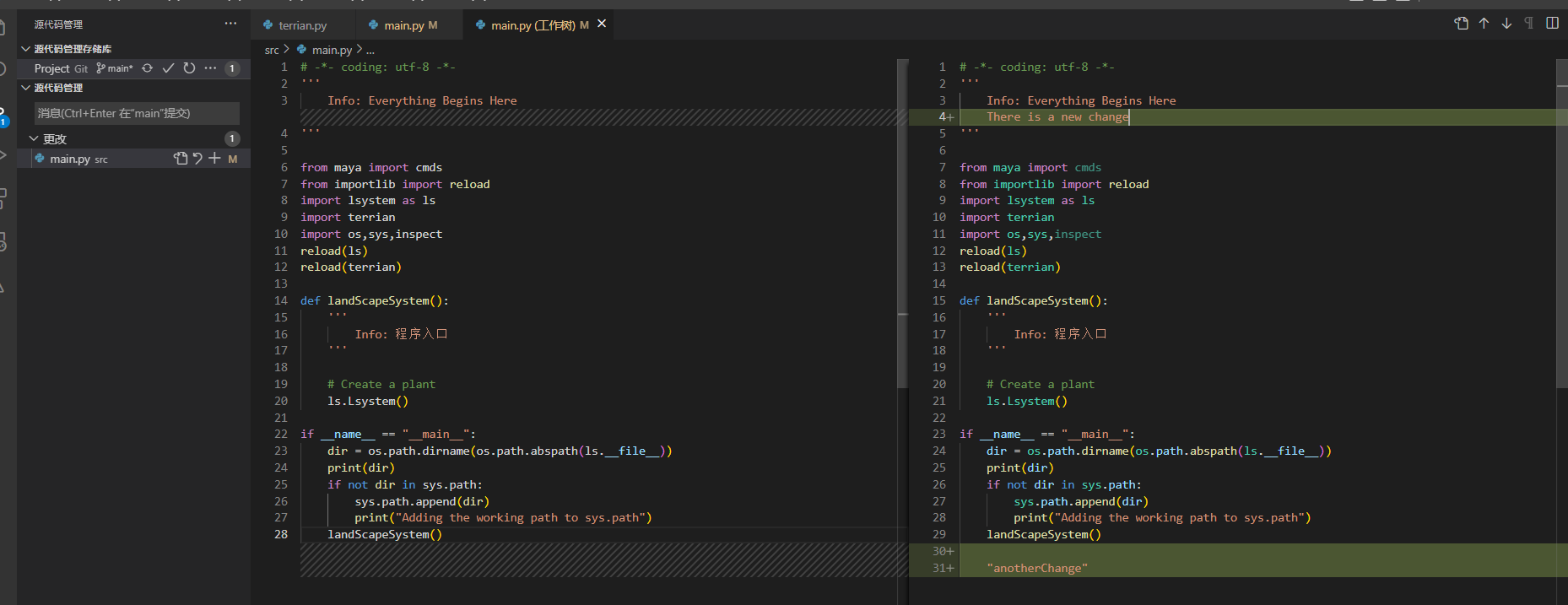
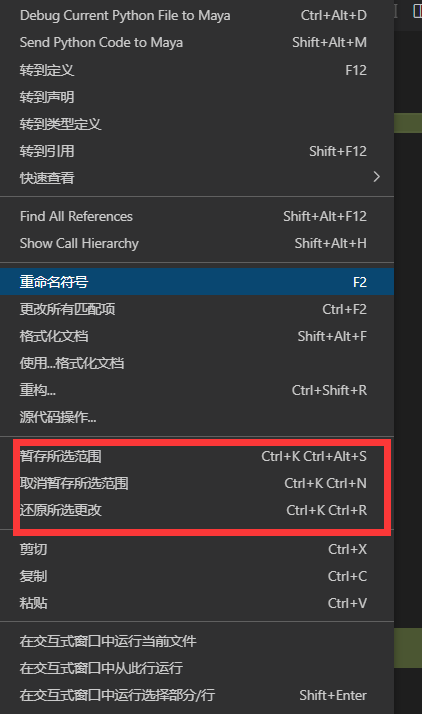
右键点击这个绿色的更改提示,也可以看到一些git的快捷功能。比如暂存就相当于git add 和commit,添加到本地仓库,只不过这里并不是添加所有文件的修改,而是选择的范围中的修改而已。当然也可还原,这样修改就清除掉变成左边的了。
而“更改”后面的加号按钮则可以暂存更改目录下的所有文件,或者使用文件旁边的加号按钮暂存这一个文件。
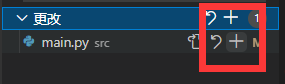
可以看到暂存后,git将文件从更改目录移到了暂存更改,点击旁边的减号,可以把它再移回去。
暂存完毕后就可以上面的小勾提交,提交完毕,就可以去github的项目地址看看远程仓库上有没有更新自己的代码了。
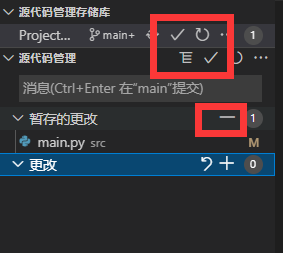
当然也可以在更改后直接点小勾进行提交
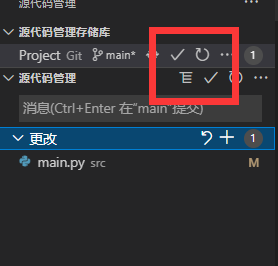
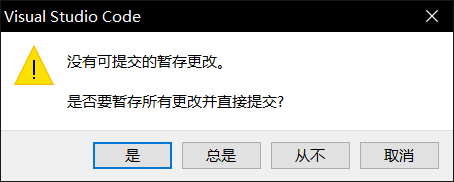
它会很贴心地问你是否暂存所有更改直接提交。选总是固然很方便,但为保险起见,我们还是每次都选一次是,防止出现意外。
这种关于修改的快捷操作在项目合并的时候是非常有用的。比如B在本地对一段代码进行了修改并推送push到远程后,A将远程的代码再拉取pull下来,就可以看到B所做的修改。并且如果A同时也有修改,只要A将修改暂存进本地仓库,A的修改就能和B合并。即便有冲突,在修改代码高亮的帮助下,也能非常快速地解决。
如果A在pull之前没有把他的工作暂存,那么很不幸,A的工作就被覆盖掉了。
因为git会在pull的时候,将远程仓库和本地仓库进行比较。把本地仓库和远程仓库不一样的地方换掉。如果没有把工作内容存进本地仓库那就惨了……很多人刚接触git时都会有这样的经历……包括我……
好了,到这里我们的Git-Vscode-Maya Python工作流的整个教程就完全结束了,由于不是专门的Git教程,还有很多内容,在这里就不讲解了,有兴趣可以自行学习。
感谢浏览!
参考资料
[1]: https://zhuanlan.zhihu.com/p/414978234
[2]: https://blog.csdn.net/u010624421/article/details/82885632